
Cara Membuat PPT dari Excel Otomatis dengan AI, Siap Rapat
Cara membuat PPT dari Excel secara otomatis dengan AI adalah mengunggah file Excel yang rapi ke AI workspace, menuliskan tujuan presentasi dan audiensnya, lalu meminta AI menyusun ringkasan, grafik, dan slide yang bisa diedit. Setelah draf jadi, periksa angka, tajamkan alur cerita, dan terapkan template perusahaan.
edic Insight
- Enam langkah, satu kebiasaan kunci. Tentukan tujuan dan audiens, unggah file rapi, tulis instruksi, tinjau ringkasan, minta slide, lalu validasi. Memisahkan tahap ringkasan dari pembuatan slide paling berpengaruh pada kualitas hasil.
- Waktu habis sebelum slide dibuka. Laporan McKinsey Global Institute 2012 mencatat karyawan menghabiskan sekitar 1,8 jam per hari, atau 9,3 jam per minggu, untuk mencari dan mengumpulkan informasi.
- Empat cara Excel ke PPT, hanya satu yang ikut menganalisis. Salin-tempel, paste link, dan embed hanya memindahkan tabel atau grafik. AI ikut membaca data, merangkum temuan, dan menyusun draf slide.
- File rapi menentukan akurasi. Satu baris judul kolom, satu topik per sheet, format tanggal dan angka seragam, tanpa sel gabungan atau subtotal manual.
- Satu grafik, satu pesan. Garis untuk tren, batang untuk perbandingan, waterfall untuk selisih, dan scatter untuk hubungan dua variabel. Lingkaran hanya untuk 4 sampai 5 kategori.
- Kesimpulan dulu, bukti kemudian. Ringkasan eksekutif di depan, slide detail dengan judul berupa kesimpulan, dan rekomendasi lengkap dengan penanggung jawab.
- Validasi sebelum dibagikan. Cocokkan total dengan SUM di Excel, cek periode data, uji tiga angka acak, serta periksa pembulatan dan satuan.
Cara membuat PPT dari Excel secara otomatis dengan AI adalah mengunggah file Excel yang sudah rapi ke AI workspace, menuliskan tujuan presentasi beserta audiensnya, lalu meminta AI menyusun ringkasan, grafik, dan slide yang bisa diedit. Setelah draf jadi, tugas Anda tinggal memeriksa angka, menajamkan alur cerita, dan menerapkan template perusahaan. Pekerjaan yang biasanya menyita berjam-jam bisa selesai jauh lebih cepat, tergantung kerumitan datanya.
Sebagian besar panduan tentang Excel ke PPT berhenti di urusan teknis: cara menyalin tabel, menempelkan grafik, atau menautkan file. Padahal bagian tersulit dari presentasi berbasis data justru terjadi sebelum dan sesudah proses pemindahan itu, yaitu menentukan pesan utama dan memastikan angkanya benar. Panduan ini membahas keduanya, mulai dari persiapan file, pilihan grafik, struktur slide, hingga cara memvalidasi hasil AI sebelum dibawa ke ruang rapat.
Kenapa membuat slide dari Excel memakan waktu?
Membuat slide dari Excel memakan waktu karena pekerjaannya terdiri dari tiga tahap yang terpisah: mencari dan membersihkan data, menemukan temuan yang layak ditampilkan, lalu memindahkan angka ke slide satu per satu. Setiap kali data diperbarui, ketiga tahap itu sering harus diulang dari awal, sehingga waktu habis untuk menyalin dan memformat.
Masalahnya bahkan dimulai sebelum slide pertama dibuka. Laporan McKinsey Global Institute tahun 2012 menyebutkan karyawan rata-rata menghabiskan sekitar 1,8 jam per hari, atau 9,3 jam per minggu, untuk mencari dan mengumpulkan informasi. Untuk tim yang rutin menyiapkan laporan bulanan, angka itu terasa nyata: data penjualan ada di satu file, target di file lain, dan catatan kampanye tersimpan di email.
Dalam praktik, ada empat titik yang paling sering memperlambat proses:
- Data belum siap pakai. Kolom tanggal tidak seragam, ada sel gabungan (merged cells), dan baris subtotal bercampur dengan data mentah.
- Insight harus dicari manual. Pivot table dan filter dibuat berkali-kali hanya untuk menjawab “cabang mana yang turun?”.
- Format tidak terbawa rapi. Tabel hasil salin-tempel sering melebar keluar slide atau berubah font.
- Revisi berulang. Begitu atasan meminta sudut pandang lain, grafik harus dibuat ulang.
Apa saja cara mengubah Excel ke PPT, dan mana yang paling efisien?
Ada empat cara umum mengubah Excel ke PPT: salin-tempel (copy-paste) biasa, paste link, menyisipkan objek Excel (embed), dan memakai AI. Tiga cara pertama hanya memindahkan tabel atau grafik yang sudah Anda buat sendiri. AI bekerja lebih jauh karena ikut membaca data, merangkum temuan, dan menyusun draf slide dalam satu alur.
Tiga cara manual sudah tersedia bawaan di PowerPoint. Menurut dokumentasi resmi PowerPoint, data Excel yang ditautkan dapat diperbarui lewat klik kanan lalu memilih Update Link, sedangkan data hasil salin-tempel (copy-paste) biasa tidak menerima pembaruan otomatis dari worksheet. Opsi embed menyimpan salinan tabel di dalam file presentasi sehingga tetap bisa diedit dengan Excel.
|
Metode |
Cara kerja |
Kelebihan |
Keterbatasan |
Cocok untuk |
|
Salin-tempel (copy-paste) |
Salin sel atau grafik, tempel ke slide |
Cepat, tanpa pengaturan |
Tidak ikut berubah saat data diperbarui |
Presentasi sekali pakai |
|
Paste link |
Tempel dengan tautan ke file sumber |
Angka bisa diperbarui |
Tautan rusak jika file dipindah atau diganti nama |
Laporan rutin dengan file tetap |
|
Embed objek Excel |
Sisipkan worksheet sebagai objek |
Data bisa diedit dari slide |
Ukuran file membengkak |
Lampiran detail untuk audiens teknis |
|
AI workspace |
Unggah data, beri instruksi, AI menyusun slide |
Insight, grafik, dan narasi dibuat sekaligus |
Hasil tetap perlu divalidasi |
Laporan berkala, presentasi manajemen |
Jika kebutuhan Anda hanya memindahkan satu grafik, cara manual sudah cukup. Untuk laporan yang harus dibaca manajemen setiap minggu atau bulan, AI menghemat lebih banyak waktu karena tahap analisis dan penulisan ikut diotomatisasi.
Bagaimana menyiapkan file Excel sebelum dibuat menjadi slide?
Siapkan file Excel dengan struktur tabel yang bersih: satu baris judul kolom, satu topik per sheet, format tanggal dan angka yang konsisten, serta tanpa sel gabungan atau baris subtotal. Data yang rapi membuat AI membaca kolom dengan benar, sehingga grafik dan ringkasan di slide tidak salah hitung atau salah tafsir.
Dokumentasi resmi Excel menyarankan mengubah rentang sel menjadi Excel table agar sekelompok data yang saling terkait lebih mudah dikelola dan dianalisis. Langkah sederhana ini juga memudahkan AI mengenali batas data. Berikut daftar periksa yang biasa kami pakai sebelum file diunggah:
- Ubah data menjadi tabel resmi Excel (menu Insert > Table) dengan judul kolom di baris pertama.
- Gunakan nama kolom yang deskriptif, misalnya “Pendapatan_Bersih_Rp” alih-alih “Kolom F”.
- Seragamkan format tanggal dan mata uang di seluruh baris.
- Hapus sel gabungan, baris kosong, dan subtotal manual. Biarkan AI atau rumus yang menghitung total.
- Pisahkan data mentah dan data referensi (misalnya target per cabang) ke sheet berbeda dengan nama jelas.
- Tambahkan sheet catatan singkat berisi definisi metrik, periode data, dan sumbernya.
- Hapus data pribadi yang tidak dibutuhkan, seperti nomor telepon pelanggan. Langkah ini sejalan dengan prinsip pemrosesan data pribadi yang terbatas dan spesifik dalam Undang-Undang Nomor 27 Tahun 2022 tentang Pelindungan Data Pribadi.
Jika data Anda masih tersebar di banyak sumber, panduan cara analisis data dengan AI tanpa coding membahas tahap persiapan ini lebih rinci.
Langkah membuat PPT dari Excel secara otomatis dengan AI
Langkah membuat PPT dari Excel dengan AI terdiri dari enam tahap: tentukan tujuan dan audiens, unggah file yang sudah dibersihkan, tulis instruksi yang spesifik, tinjau ringkasan temuan, minta AI menyusun slide, lalu validasi dan sesuaikan template. Urutan ini memastikan AI menganalisis data lebih dulu sebelum mengubahnya menjadi visual.
- Tentukan satu pertanyaan bisnis. Contoh: “Mengapa margin kuartal III turun di wilayah Jawa Timur?” Pertanyaan yang jelas menghasilkan slide yang fokus.
- Unggah file Excel ke AI workspace, atau hubungkan langsung ke sumber data perusahaan jika tersedia konektor.
- Tulis instruksi lengkap: audiens, jumlah slide, jenis grafik yang diinginkan, dan format angka.
- Minta ringkasan temuan lebih dulu, sebelum slide dibuat. Periksa apakah AI membaca kolom dan periode dengan benar.
- Minta AI menyusun slide berdasarkan temuan yang sudah Anda setujui.
- Validasi angka dan rapikan template sebelum dibagikan (dibahas di bagian berikutnya).
Pemisahan langkah 4 dan 5 adalah kebiasaan yang paling berpengaruh pada kualitas hasil. Kesalahan tafsir data jauh lebih mudah dikoreksi di tahap ringkasan dibanding setelah tersebar di sepuluh slide.
Contoh prompt untuk membuat PPT otomatis dari Excel
Gunakan pola berikut dan sesuaikan isinya:
Saya mengunggah file Penjualan_Q3_2026.xlsx berisi data penjualan harian 12 cabang. Audiens presentasi adalah jajaran direksi. Buat 7 slide: 1 ringkasan eksekutif, 4 slide detail (tren bulanan, perbandingan cabang terhadap target, kontribusi kategori produk, cabang dengan penurunan terbesar), dan 2 slide rekomendasi. Gunakan format angka Rp dalam juta. Judul setiap slide harus berupa kesimpulan dari data. Sebutkan sheet dan kolom yang menjadi dasar setiap angka.
Kalimat terakhir pada prompt itu penting karena memudahkan Anda menelusuri kembali asal setiap angka saat validasi.
Grafik apa yang paling tepat untuk setiap jenis data?
Pilih grafik berdasarkan pesan yang ingin disampaikan. Grafik garis untuk tren waktu, batang untuk membandingkan kategori, waterfall untuk menjelaskan perubahan dari satu angka ke angka lain, dan scatter untuk melihat hubungan dua variabel. Grafik lingkaran hanya layak dipakai untuk komposisi dengan sedikit kategori.
Dokumentasi resmi Office menjelaskan jenis-jenis grafik yang tersedia beserta kegunaannya. Ringkasan praktisnya seperti berikut:
|
Pesan yang ingin disampaikan |
Grafik yang disarankan |
Contoh penggunaan |
Sebaiknya dihindari |
|
Tren dari waktu ke waktu |
Garis |
Penjualan bulanan Januari sampai September |
Batang 3D |
|
Perbandingan antarkategori |
Batang horizontal atau kolom |
Realisasi vs target per cabang |
Lingkaran dengan banyak potongan |
|
Komposisi atau porsi |
Batang bertumpuk 100% atau lingkaran (maksimal 4 sampai 5 kategori) |
Kontribusi kategori produk |
Lingkaran dengan 10 kategori |
|
Penjelasan selisih |
Waterfall |
Faktor penyebab margin turun |
Tabel angka panjang |
|
Hubungan dua variabel |
Scatter |
Biaya promosi vs penjualan per toko |
Garis tanpa urutan waktu |
|
Satu angka kunci |
Kartu KPI besar |
Total pendapatan kuartal |
Grafik untuk satu nilai |
Satu grafik sebaiknya menyampaikan satu pesan. Jika sebuah slide butuh dua grafik untuk dipahami, kemungkinan besar slide itu perlu dipecah.
Bagaimana menyusun alur slide: ringkasan, detail, rekomendasi?
Susun slide dengan pola tiga lapis: ringkasan eksekutif di depan, slide detail sebagai bukti, dan rekomendasi di akhir. Pola ini mengikuti cara pengambil keputusan membaca laporan, yaitu ingin tahu kesimpulan dulu, lalu memeriksa dasarnya hanya jika diperlukan. Pendekatan ini dikenal luas sebagai prinsip piramida dalam komunikasi bisnis.
Slide ringkasan eksekutif
Satu slide berisi tiga sampai lima temuan utama beserta angkanya. Seorang direktur yang hanya sempat membaca slide ini tetap harus bisa mengambil keputusan.
Slide detail
Setiap slide detail membuktikan satu temuan dari ringkasan. Gunakan judul berupa kesimpulan (action title), misalnya “Penjualan Surabaya turun 18% karena stok kosong dua minggu”, alih-alih judul topik seperti “Penjualan Surabaya”. Angka pada contoh ini bersifat ilustratif.
Slide rekomendasi
Tutup dengan langkah konkret: apa yang dilakukan, siapa penanggung jawabnya, dan kapan dievaluasi. Rekomendasi tanpa pemilik tugas biasanya berhenti di notulen rapat.
Cara merapikan hasil sesuai template perusahaan
Rapikan hasil slide dari AI dengan menerapkan master slide perusahaan, lalu periksa lima hal: palet warna, jenis huruf, posisi logo, format angka, dan keterangan sumber data. Langkah ini membuat presentasi hasil otomatisasi tampil konsisten dengan dokumen resmi lain dan siap dibagikan ke manajemen maupun mitra.
Beberapa standar yang perlu dipastikan:
- Master slide. Terapkan template melalui Slide Master agar perubahan berlaku di seluruh slide sekaligus.
- Warna grafik. Gunakan warna utama perusahaan untuk data yang ingin disorot, dan abu-abu untuk data pembanding.
- Format angka. Seragamkan satuan (Rp juta atau Rp miliar) dan jumlah desimal di seluruh slide.
- Keterangan sumber. Cantumkan nama file, sheet, dan periode data di footer slide detail.
- Keterbacaan. Pastikan kontras teks cukup dan ukuran huruf tetap terbaca saat ditampilkan di layar rapat.
Bila tim Anda sering membuat presentasi serupa, simpan instruksi format ini sebagai template prompt agar hasil berikutnya langsung mendekati standar.
Bagaimana memastikan angka di slide hasil AI tidak keliru?
Pastikan angka di slide hasil AI benar dengan mencocokkan total utama ke file sumber, memeriksa periode data, dan menguji beberapa angka secara acak. Minta AI menyebutkan kolom dan perhitungan di balik setiap angka. Validasi singkat ini mencegah kesalahan kecil berubah menjadi keputusan bisnis yang keliru.
Bagian ini jarang dibahas, padahal paling menentukan kepercayaan audiens. Urutan pemeriksaan yang kami rekomendasikan:
- Cocokkan total utama (misalnya total pendapatan) dengan hasil SUM di Excel.
- Periksa rentang periode. AI bisa saja membaca data September yang belum lengkap sebagai bulan penuh.
- Uji tiga angka acak di slide detail dan telusuri ke baris aslinya.
- Periksa pembulatan dan satuan, terutama saat angka diubah ke juta atau miliar.
- Tanyakan logika perhitungan untuk metrik turunan seperti margin atau pertumbuhan year-on-year.
- Minta pemilik data meninjau sebelum presentasi dibagikan lebih luas.
Pemahaman dasar tentang AI untuk analisis data membantu Anda mengetahui di bagian mana AI paling andal dan di bagian mana pengecekan manusia tetap diperlukan.
Contoh sebelum dan sesudah memakai AI
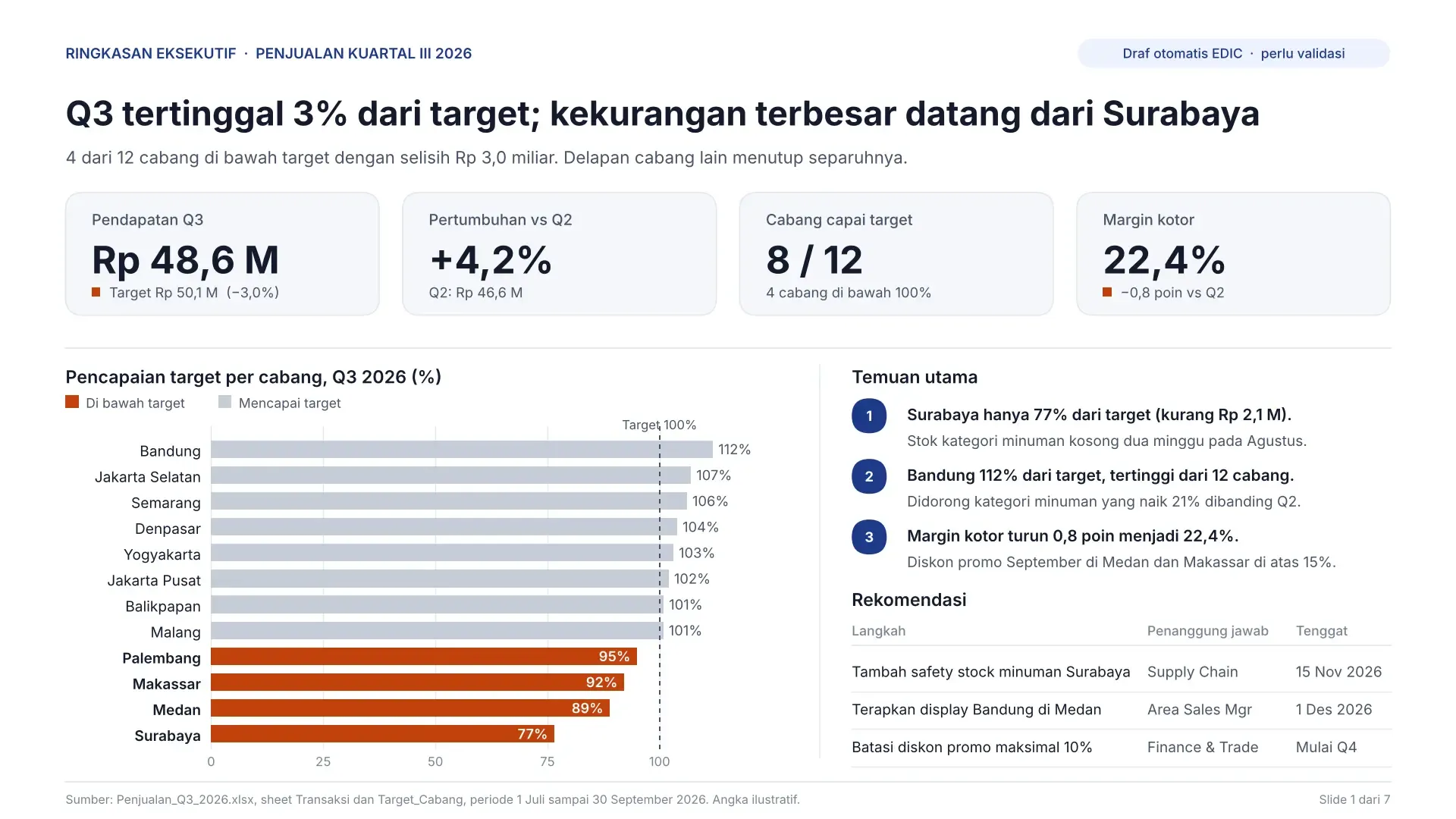
Perbedaan paling terasa setelah memakai AI ada pada isi slide. Versi manual cenderung berisi tabel yang dipindahkan apa adanya, sedangkan versi berbasis AI berisi kesimpulan, grafik yang dipilih sesuai pesan, dan rekomendasi. Ilustrasi berikut menggambarkan laporan penjualan kuartalan untuk 12 cabang ritel.
Skenario (ilustrasi): seorang Sales Manager harus menyiapkan laporan kuartal III dari file berisi ribuan baris transaksi harian untuk rapat direksi.
|
Aspek |
Sebelum (manual) |
Sesudah (dengan AI) |
|
Proses |
Membuat pivot table, menyalin 12 tabel cabang, menyusun grafik satu per satu |
Unggah file, tulis prompt, tinjau ringkasan, validasi |
|
Jumlah slide |
14 slide, sebagian besar tabel |
7 slide, masing-masing satu pesan |
|
Judul slide |
“Penjualan Cabang Bandung” |
“Bandung melampaui target 12% berkat kategori minuman” |
|
Grafik |
Grafik bawaan tanpa penyorotan |
Batang horizontal dengan cabang di bawah target disorot |
|
Rekomendasi |
Ditulis lisan saat rapat |
Tertulis di slide, lengkap dengan penanggung jawab |
|
Saat data diperbarui |
Ulangi seluruh proses |
Unggah data baru dan jalankan instruksi yang sama |
Angka pada tabel di atas hanya contoh untuk menggambarkan perbedaan struktur.
Kesimpulan
Membuat PPT dari Excel tidak lagi harus berarti menyalin tabel satu per satu. Kuncinya ada pada tiga hal: file Excel yang terstruktur, instruksi yang menyebut tujuan dan audiens secara jelas, serta validasi angka sebelum presentasi dibagikan. Cara manual tetap relevan untuk kebutuhan sederhana, sementara AI paling bermanfaat untuk laporan berkala yang menuntut analisis, grafik, dan narasi sekaligus.
Untuk tim yang setiap minggu menyiapkan laporan bagi manajemen, EDIC menyatukan seluruh alur tersebut dalam satu AI workspace. EDIC dapat terhubung ke data dan dokumen perusahaan, menjawab pertanyaan bisnis dengan sumber yang bisa ditelusuri, membuat grafik secara otomatis, lalu menyusun presentasi yang siap rapat melalui Agent Mode. Akses data diatur per sumber, dan data perusahaan tidak dipakai untuk melatih model AI. Untuk laporan yang perlu selalu terkini, hasilnya juga bisa dijadikan dashboard dan laporan yang diperbarui otomatis.
Pertanyaan yang Sering Diajukan
Apakah bisa membuat PPT dari Excel secara gratis?
Bisa. PowerPoint sudah menyediakan fitur salin-tempel (copy-paste) biasa, paste link, dan sisipkan objek Excel tanpa biaya tambahan. Cara ini cocok untuk memindahkan tabel atau grafik yang sudah jadi. Untuk analisis dan penyusunan narasi otomatis, Anda membutuhkan AI workspace, yang ketersediaan paket gratisnya berbeda-beda.
Bagaimana agar grafik di PPT ikut berubah saat data Excel diperbarui?
Gunakan opsi Paste Link saat menempelkan data Excel ke PowerPoint, lalu klik kanan objek dan pilih Update Link setiap kali file sumber berubah. Simpan file Excel di lokasi tetap karena tautan bisa rusak jika file dipindah atau diganti nama. Untuk data yang berubah setiap hari, dashboard yang diperbarui otomatis biasanya lebih praktis.
Apakah aman mengunggah data perusahaan ke AI untuk dibuat presentasi?
Keamanan bergantung pada kebijakan platform yang dipakai. Pastikan platform menjamin data tidak digunakan untuk melatih model, menyediakan pengaturan hak akses tim, dan memungkinkan Anda memilih sumber data yang boleh dibaca. Hapus data pribadi yang tidak relevan sesuai prinsip UU Pelindungan Data Pribadi.
Berapa banyak data Excel yang bisa diolah AI menjadi slide?
Batas ukuran file berbeda di setiap platform AI, jadi periksa dokumentasi alat yang Anda gunakan. Yang lebih menentukan kualitas hasil adalah struktur data, bukan jumlah barisnya. Untuk file yang sangat besar, ringkas dulu data ke level yang dibutuhkan presentasi, misalnya per bulan atau per cabang.
Apakah AI bisa mengikuti template PowerPoint perusahaan?
Sebagian besar AI menghasilkan slide yang bisa diedit, sehingga template perusahaan tetap bisa diterapkan melalui Slide Master. Anda juga dapat menuliskan aturan warna, satuan angka, dan gaya judul di dalam prompt agar draf awal lebih mendekati standar. Pemeriksaan akhir oleh manusia tetap disarankan sebelum presentasi dibagikan.
Apa bedanya PPT otomatis dari Excel dengan dashboard?
PPT otomatis dari Excel menghasilkan presentasi untuk momen tertentu, seperti rapat bulanan, lengkap dengan narasi dan rekomendasi. Dashboard menampilkan metrik yang terus diperbarui dan dipantau kapan saja. Banyak tim memakai keduanya: dashboard untuk pemantauan harian, presentasi untuk pengambilan keputusan.
Referensi & metodologi
Metodologi
Sumber data
Data waktu yang dihabiskan karyawan untuk mencari dan mengumpulkan informasi (1,8 jam per hari atau 9,3 jam per minggu) berasal dari laporan McKinsey Global Institute The Social Economy tahun 2012 [3].
Standar dan kerangka
Cara kerja salin-tempel, paste link, Update Link, dan embed objek Excel mengacu pada dokumentasi resmi PowerPoint [1]. Anjuran memakai Excel table dan panduan jenis grafik mengacu pada dokumentasi resmi Excel dan Office. Struktur slide ringkasan, detail, dan rekomendasi mengikuti prinsip piramida dalam komunikasi bisnis.
Contoh kasus
File Penjualan_Q3_2026.xlsx, skenario 12 cabang ritel, serta angka Surabaya turun 18% dan Bandung melampaui target 12% adalah skenario ilustratif untuk memperlihatkan alur kerja, bukan data atau studi kasus pelanggan.
Catatan angka
Laporan McKinsey diterbitkan pada 2012, sehingga dipakai sebagai gambaran besarnya waktu untuk mencari informasi, bukan angka terkini. Klaim penghematan waktu dalam artikel tidak dikuantifikasi karena bergantung pada kerumitan data.
Regulasi
Anjuran menghapus data pribadi yang tidak dibutuhkan sebelum file diunggah merujuk UU No. 27 Tahun 2022 tentang Pelindungan Data Pribadi [2].
Proses tinjauan
Angka dan kutipan dicocokkan dengan sumber aslinya sebelum terbit, dan artikel ditinjau ulang bila ada pembaruan fitur, data, atau regulasi.
Referensi
 Analisis DataTools AI Analisis Data untuk Perusahaan: Cara Memilih yang TepatTools AI analisis data untuk perusahaan terbagi ke dalam empat kategori: AI chat umum, AI di dalam spreadsheet, platform business intelligence (BI), dan platform analisis data berbasis AI. Pilihan yang tepat bergantung pada tempat data disimpan, siapa yang akan bertanya ke data, dan bentuk output yang dibutuhkan, seperti jawaban cepat, dasbor tetap, atau laporan siap rapat.
 Analisis Data30 Contoh Prompt AI Analisis Data Penjualan, Keuangan, dan OperasionalPrompt AI untuk analisis data bekerja paling baik jika memuat empat unsur: konteks bisnis, deskripsi data, pertanyaan spesifik, dan format output. Artikel ini berisi 30 contoh prompt siap salin untuk analisis penjualan, keuangan, dan operasional, ditambah template ringkasan eksekutif, alur prompt chaining, dan empat pemeriksaan untuk memastikan jawaban AI akurat.
 Analisis DataCara Analisis Data dengan AI Tanpa CodingCara analisis data dengan AI tanpa coding: tentukan pertanyaan, siapkan data, tanya dengan bahasa sehari-hari, validasi hasil, lalu jadikan slide.